Narzędzie ViDi ELRead: Automatyczne Rozpoznawanie Tekstu (OCR)
Narzędzie ViDi EL Read firmy Cognex to zaawansowane rozwiązanie do optycznego rozpoznawania znaków (OCR), oparte na technologii edge learning (uczenia brzegowego). Zostało ono zaprojektowane z myślą o maksymalnej prostocie obsługi, umożliwiając szybkie wdrożenie automatyzacji bez konieczności posiadania specjalistycznej wiedzy z zakresu systemów wizyjnych czy głębokiego uczenia.
Najważniejsze cechy ViDi EL Read
Błyskawiczne wdrożenie: Narzędzie można wytrenować w zaledwie kilka minut, wykorzystując od 5 do 10 przykładowych obrazów. Dzięki temu proces konfiguracji jest znacznie krótszy niż w przypadku tradycyjnych algorytmów OCR.
Odczyt w trudnych warunkach: ViDi EL Read bez trudu radzi sobie z rozszyfrowywaniem tekstu na powierzchniach odblaskowych, o niskim kontraście, a także na podłożach zakrzywionych i niepłaskich.
Obsługa wielu linii tekstu: System pozwala na jednoczesny odczyt wielu wierszy znaków, co czyni go idealnym rozwiązaniem do weryfikacji etykiet, dat ważności czy numerów partii.
Dwa tryby pracy: Użytkownik może skorzystać z modelu wstępnie wytrenowanego (Pre-Trained), który działa natychmiast po wyjęciu z pudełka, lub modelu trenowanego przez użytkownika (User-Trained) dla niestandardowych czcionek i specyficznych wymagań aplikacji.
Intuicyjna kontrola: Narzędzie wyświetla wskaźnik pewności (confidence score) pod każdym znakiem, co daje operatorowi bieżącą informację zwrotną o niezawodności procesu odczytu.
Narzędzie ViDi EL Read jest dostępne zarówno w środowisku EasyBuilder, jak i Spreadsheet, co pozwala na dopasowanie sposobu pracy do potrzeb użytkownika. Konfiguracja w trybie EasyBuilder jest niezwykle prosta i intuicyjna, idealna do błyskawicznego uruchomienia aplikacji nawet przez osoby bez doświadczenia programistycznego. Z kolei tryb Spreadsheet oferuje znacznie większą kompleksowość i pełną kontrolę nad procesem, umożliwiając precyzyjne dostosowanie zaawansowanych parametrów oraz budowanie złożonych logik inspekcyjnych.
Konfiguracja narzędzia ViDi EL Read w środowisku Spreadsheet
Dla użytkowników wymagających pełnej kontroli, środowisko Spreadsheet oferuje zaawansowany proces konfiguracji, który można streścić w kilku kluczowych krokach (w środowisku Easubuilder proces ten został bardzo uproszczony).
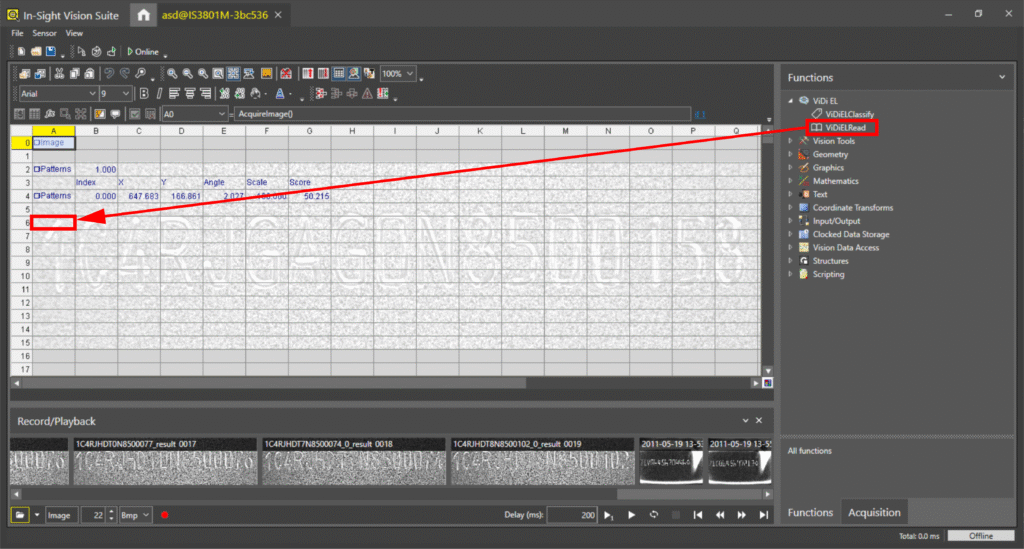
Dodanie narzędzia: Przeciągnij funkcję ViDiELRead z paska narzędzi In-Sight Toolbox do arkusza. Automatycznie otworzy się arkusz właściwości (Property Sheet).
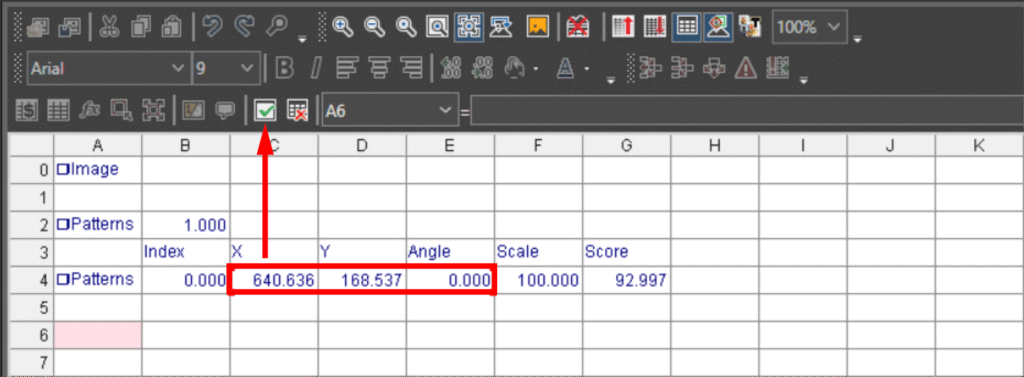
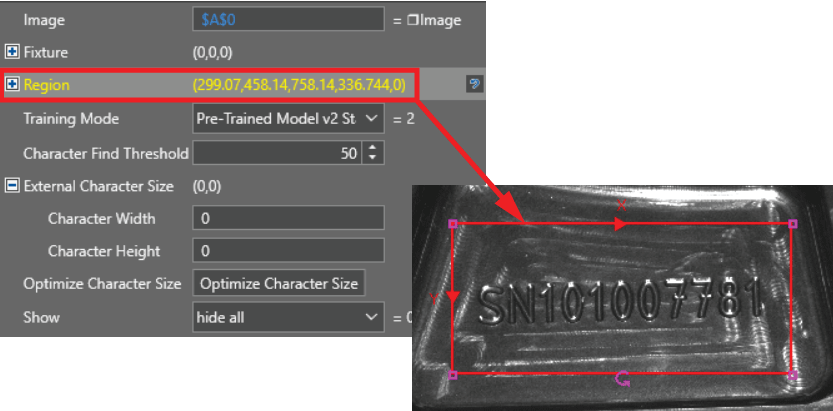
Ustawienie regionu i zakotwiczenia: Zdefiniuj parametr Region (obszar poszukiwania tekstu). Możesz go powiązać z funkcją lokalizowania (np. PatMax RedLine), podając odniesienie do komórki z wynikami Fixture, co zapewni stabilność odczytu przy przemieszczaniu się produktu.
Wybór trybu uczenia (Training Mode):
Pre-Trained (v1/v2): Wybierz gotowy model (Standard lub Complete), który nie wymaga pokazywania przykładów. Modele v2 oferują większą tolerancję na zmienność rozmiaru czcionki i obsługują szeroki wachlarz znaków ASCII.
User-Trained: Wybierz ten tryb, jeśli pracujesz z nietypową czcionką. Wymaga on ręcznego oznaczenia znaków na co najmniej 3 obrazach treningowych.
Optymalizacja rozmiaru znaków (Character Size)
Parametr ten jest kluczowy dla poprawności działania algorytmu AI. Narzędzie musi wiedzieć, jakiej skali znaków ma szukać w zdefiniowanym regionie:
W modelach Pre-Trained v2: Masz do dyspozycji przycisk Optimize Character Size. Po jego kliknięciu narzędzie analizuje bieżący obraz i automatycznie dopasowuje szerokość oraz wysokość ramki znaku do tekstu widocznego w regionie.
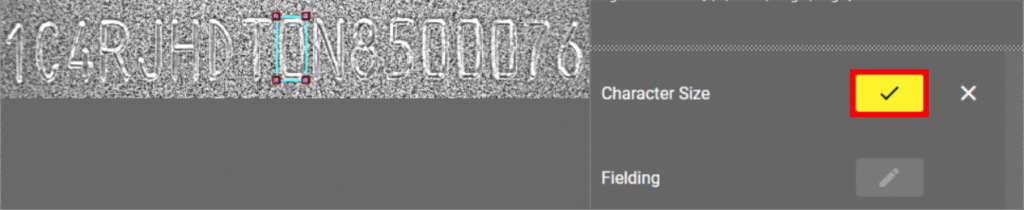
W modelu User-Trained: Musisz ręcznie zdefiniować rozmiar, tak aby żółta ramka (Bounding Box) ciasno obejmowała pojedynczy, reprezentatywny znak. Precyzyjne ustawienie tego parametru pozwala narzędziu lepiej odfiltrować szum i zakłócenia tła.
Optymalizacja rozmiaru znaków (Character Size)
Parametr ten jest kluczowy dla poprawności działania algorytmu AI. Narzędzie musi wiedzieć, jakiej skali znaków ma szukać w zdefiniowanym regionie:
W modelach Pre-Trained v2: Masz do dyspozycji przycisk Optimize Character Size. Po jego kliknięciu narzędzie analizuje bieżący obraz i automatycznie dopasowuje szerokość oraz wysokość ramki znaku do tekstu widocznego w regionie.
W modelu User-Trained: Musisz ręcznie zdefiniować rozmiar, tak aby żółta ramka (Bounding Box) ciasno obejmowała pojedynczy, reprezentatywny znak. Precyzyjne ustawienie tego parametru pozwala narzędziu lepiej odfiltrować szum i zakłócenia tła.
Definiowanie reguł pola i formatu tekstu (Fielding)
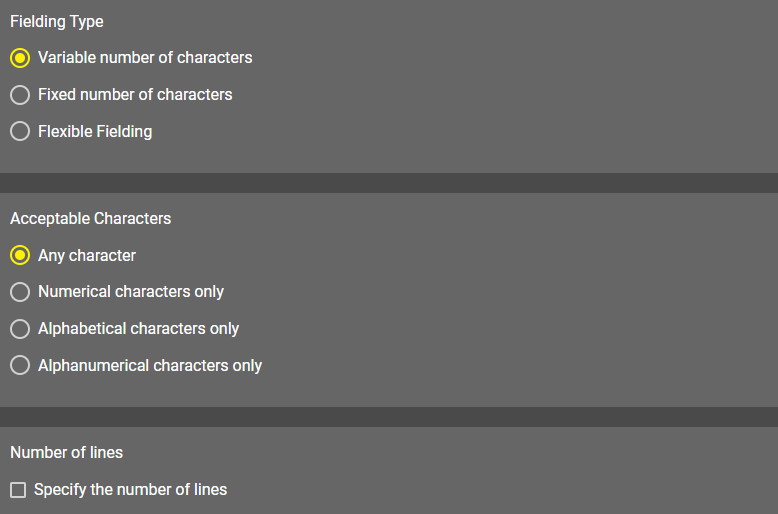
Funkcja Fielding pozwala narzucić narzędziu sztywne reguły dotyczące tego, co ma zostać uznane za poprawny wynik. Jest to najskuteczniejszy sposób na wyeliminowanie błędów typu „False Read”:
Variable/Fixed Length: Możesz określić, czy szukany ciąg ma zawsze tę samą liczbę znaków, czy mieści się w określonym przedziale (np. od 5 do 8).
Alphanumeric Constraints: Pozwala zdefiniować, które pozycje w ciągu muszą być cyframi, a które literami.
Wyrażenia regularne (Regex): W trybie Flexible Fielding możesz wpisać zaawansowane maski (np. kod produktu zaczynający się od „SN” i kończący czterema cyframi). Narzędzie zignoruje wtedy wszelkie inne znaki, które nie pasują do tego schematu, nawet jeśli wizualnie przypominają tekst.
Proces uczenia (User-Trained Mode)
Jeśli tryb fabryczny (Pre-Trained) nie jest wystarczający dla Twojej aplikacji, punkt 7 opisuje procedurę uczenia własnego modelu:
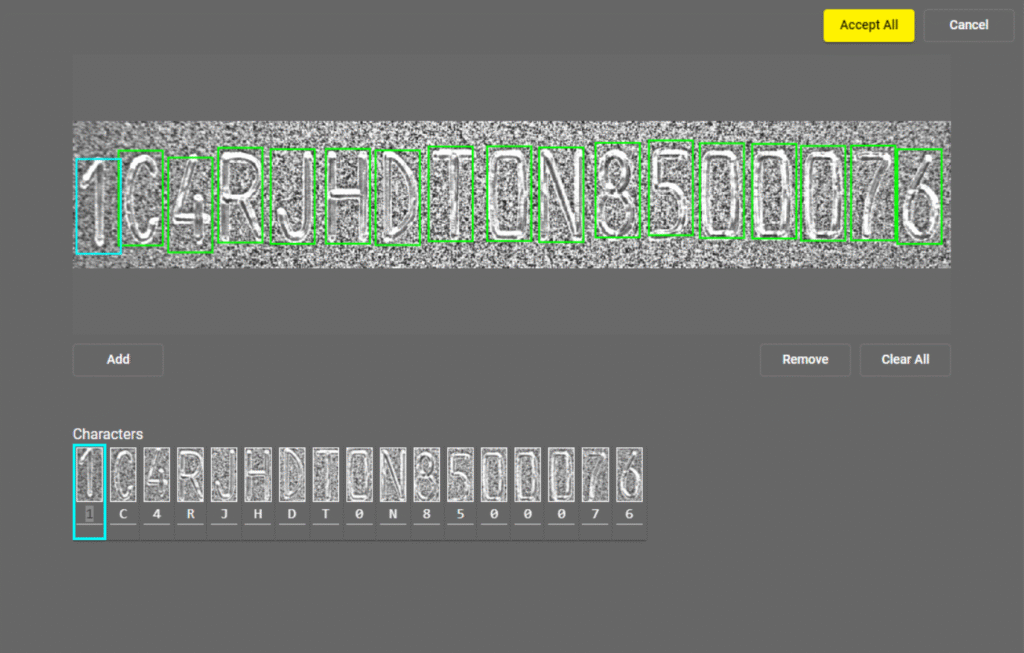
Labeling (Etykietowanie): Musisz dostarczyć narzędziu od 3 do 10 obrazów. Na każdym z nich należy wskazać znaki i przypisać im odpowiednie wartości tekstowe (wpisać z klawiatury to, co widzi oko ludzkie).
Trening AI: Po etykietowaniu klikasz przycisk Train. Narzędzie analizuje unikalne cechy Twojej czcionki (np. specyficzne kropkowanie w druku atramentowym lub grawerowanie laserowe).
Confidence Score: Po zakończeniu treningu, narzędzie wyświetla poziom pewności dla każdego znaku. Jeśli wynik jest niski, możesz dodać więcej przykładów do bazy i powtórzyć proces, aby „douczyć” system obsługi trudniejszych przypadków.
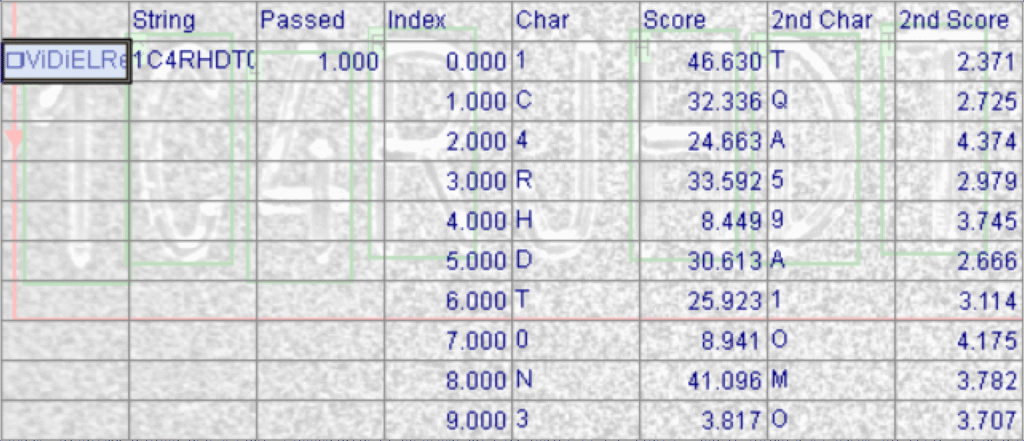
Analiza wyników: Po zatwierdzeniu, funkcja zwraca w arkuszu nie tylko odczytany ciąg znaków (String), ale także szczegółowe dane dla każdego znaku, takie jak wynik pewności (Score) oraz alternatywne dopasowania, co pozwala na budowanie zaawansowanej logiki decyzyjnej.
Dzięki strukturze opartej na komórkach, Spreadsheet pozwala na dynamiczną zmianę parametrów odczytu w czasie rzeczywistym oraz łatwą integrację wyników z protokołami komunikacyjnymi.
Proces konfiguracji został opisany w oparciu od dokumentację firmy Cognex załączoną do oprogramowania InSight Vision Suite.
Proces konfiguracji został opisany w oparciu od dokumentację firmy Cognex załączoną do oprogramowania InSight Vision Suite.
Film prezentujący konfigurację narzędzia ViDi EL Read z wykorzystaniem kamery inteligentnej InSight 2800